Kasten en koeling
Computer cases bevatten veel van de onderdelen van een computer en er zijn veel verschillende types, maten en vormen van cases. De meeste PC’s gebruiken desktop cases. Ook bestaan er `towers’ die je op of onder je bureau kan zetten. Het doel van de kast is alle onderdelen samenhouden, beschermen en van elektriciteit voorzien. In de afbeelding hieronder zie een voorbeeld van een case.
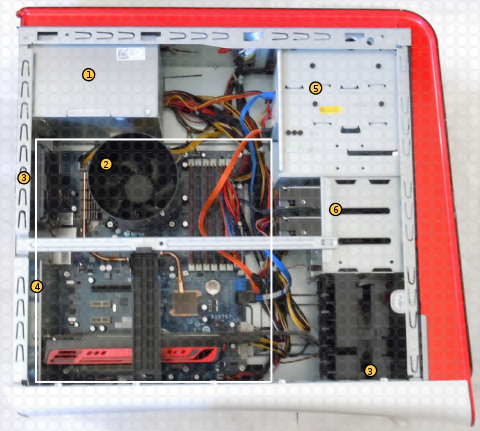
Een computer case
- Voeding: De kabels die aan de rechterkant van de voeding naar buiten komen zijn verbonden met de verschillende onderdelen.
- CPU fan: Dit is een ventilator om de processor koel te houden. De processor zit onder de ventilator en kan je meestal niet zien.
- Case ventilatoren: Deze kast heeft twee ventilatoren, een kleine links en een grote rechts beneden. Deze ventilatoren zuigen lucht uit de kast. De ventilatoren zijn zo opgesteld dat er voortdurend lucht door de kast stroomt om de belangrijke onderdelen koel te houden.
- mainboard: Het grote witte vierkant is de omtrek van het mainboard. Verschillende componenten zitten op het mainboard, inclusief CPU, RAM en de grafische kaart.
- Optische schijf slots: CD en DVD drives zitten meestal op deze plaats. Dit systeem heeft twee drives, en er is plaats voor een derde.
- Hard drive slots: Harde schijven dienen voor permanente data opslag. Dit systeem heeft twee harde schijven, met plaats voor een derde.
Je ziet dat er verschillende soorten kabels in de kast zitten. De stroomkabels komen later in dit hoofdstuk aan bod. Andere kabels in de volgende hoofdstukken.
Hoofdkaart, of hoe je het noemt
De hoofdkaart wordt ook wel mainboard genoemd. Vaak gebruiken we gewoon de Engelse benaming: mainboard.
Zoals je kan zien in figuur hierboven, neemt het mainboard behoorlijk wat plaats in beslag. De kast in die figuur is behoorlijk groot en dikwijls zal je zien dat de kast niet veel groter is dan de lengte en breedte van het mainboard. De componenten zitten dan echt op mekaar gepakt. In die kleine kasten is er niet veel ruimte voor uitbreidingen zoals opslagmedia.
Een belangrijke overweging bij het samenstellen van een computer is of de kast plaats kan geven aan alle onderdelen. Ook als je het mainboard van een computer moet vervangen door een ander merk of model moet je controleren of het wel in de kast past.
We gaan later meer in detail in op mainboards, maar je kan alvast onthouden dat de vorm-factor ATX (Advanced Technology Extended) de meest voorkomende maat is. De meeste kasten zijn zo ontworpen dat dit type mainboard zeker past.
Mainboard ventilatoren
Computers kunnen zeer warm worden, dus gebruiken we ventilatoren (fans) om koude lucht over de onderdelen te laten circuleren. Deze lucht wordt onttrokken aan de kamer, gaat direct over de belangrijkste componenten en verlaat dan terug de computer.
Ventilatoren zijn niet allemaal even goed, en het meest opvallende verschil is hoeveel geluid ze maken. Goedkope ventilatoren maken meestal behoorlijk veel lawaai, terwijl de duurdere extreem stil kunnen zijn. Maar hoe dan ook verslijt een ventilator en gaat hij na verloop van tijd altijd iets meer lawaai maken. Meer geavanceerde ventilatoren hebben meestal ook een sensor, zodat de snelheid aangepast kan worden afhankelijk van de temperatuur.
Problemen met ventilatoren
Wanneer een ventilator vol stof zit, kan hij erg veel lawaai gaan maken. Erger nog, er komt dan niet genoeg lucht door. De componenten zullen warmer worden en het is niet ongewoon dat het systeem erg langzaam wordt. In sommige gevallen kan een probleem met een ventilator er voor zorgen dat de computer niet meer werkt.
Plotse fouten, zoals reboots, zijn dikwijls een aanwijzing van een hitte-gerelateerd probleem. Dit is vooral waar wanneer de ventilatoren vele lawaai maken, wat aangeeft dat ze hard moeten werken.
Je lost dit op door de ventilator te reinigen. Dit zal dikwijls het lawaai verminderen en de performantie verhogen. Als dit het probleem niet oplost kan je ook de ventilator vervangen door een van een betere kwaliteit.
Als de ventilator het volledig laat afweten dien je die zo snel mogelijk te vervangen om te voorkomen dat componenten oververhitten en stuk gaan.
Wie veel met computers werkt, komt wel eens in de verleiding om de kast gewoon open te laten terwijl de computer aan staat. Dit is geen goed idee, aangezien de ventilatoren zo geplaatst staan dat ze de belangrijkste componenten koelen. Wanneer je de case open laat dan krijgen die elementen niet genoeg koeling, wat ze kan oververhitten.
Een ventilator vervangen
Een ventilator wordt verondersteld een field replaceable unit (FRU) te zijn. Dus als die stuk is, dan kan je hem vervangen. Het is ook behoorlijk eenvoudig. Wanneer je een ventilator vervangt, controleer dan dat je een nieuwe koopt die in de kast past. De meest voorkomende maten zijn 80mm en 120mm.
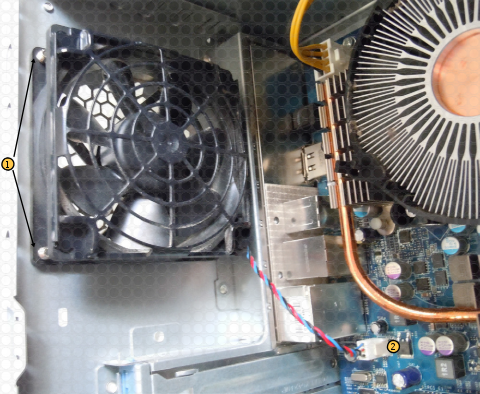
Een ventilator verwijderen
De afbeelding hierboven toont een ventilator. Je kan de volgende stappen volgen om hem te verwijderen.
Controleer eerst of de computer uit staat en de stroomkabel uitgetrokken is. Dikwijls gaat er toch nog elektriciteit naar het mainboard, zelfs als het systeem uit staat. Je kan je computer beschadigen als de stroomkabel nog in steekt.
- Verwijder vier schroeven van de achterkant van de kast. De pijltjes in de afbeelding wijzen naar twee van de schroeven. De andere twee zitten aan de andere twee hoeken.
- Maak de voedingskabel los. De voedingskabel is gekoppeld aan een specifieke aansluiting op het mainboard. Kijk goed welke aansluiting het is, want je zal later de nieuwe ventilator op dezelfde plaats moeten aansluiten. Ventilatoren kunnen twee, drie of vier pinnen gebruiken. De 4-pin connectors worden vooral gebruikt voor ventilatoren met een variabele snelheid, zodat de computer die snelheid kan controleren. Soms moet je ook een molex adapter gebruiken, maar dat is meestal wel duidelijk.
Nadat je de oude ventilator verwijderd hebt, kan je de nieuwe aansluiten. Zelfs nu moet je ook nog zoveel mogelijk stof van je computer verwijderen. Anders zal je nieuwe ventilator het ook niet lang uithouden.
Een case reinigen
Omwille van alle lucht die door een computer blaast, zal die heel wat stof verzamelen. In sommige omgevingen kan de binnenkant van een computer behoorlijk vuil worden. Bijvoorbeeld, een computer in een fabriek zal vuil uit de omgeving verzamelen in de kast. En een computer in een gezin met honden of katten zal haartjes opzuigen.
Een kast proper maken is eenvoudig, maar wordt dikwijls vergeten. Je kan hiervoor een spuitbus met perslucht kopen (zoek op conrad.be naar persluchtreiniging) of een stofzuiger gebruiken. Perslucht geeft het beste resultaat. Neem de computer mee naar buiten, verwijder het zijpaneel en gebruik de spuitbus om alle stof weg te blazen.