De voeding
Computers hebben elektriciteit nodig. Elektriciteit meten we als spanning, en spanning is het verschil in potentiaal tussen twee punten. Bijvoorbeeld, een elektrisch signaal kan 12 volt boven het basis potentiaal van nul volt liggen, wat een spanning van 12 volt geeft. Voedingen in computers zorgen dat de componenten het juiste voltage toegeleverd krijgen.
Als een IT specialist is het handig om een computer te kunnen repareren die een defecte voeding heeft. Daarom is het noodzakelijk dat je een beetje weet hoe een voeding werkt.
AC versus DC
De twee typen spanning zijn wisselstroom (alternating current of AC) en gelijkstroom (direct current of DC). AC beweegt boven en onder nul volt, terwijl DC een vaste stroom boven of onder nul aflevert.
Netspanning is traditioneel AC, wat er uitziet als een sinus. De voeding in een computer zet de AC spanning om in DC spanning, zoals getoond in de afbeelding hieronder.
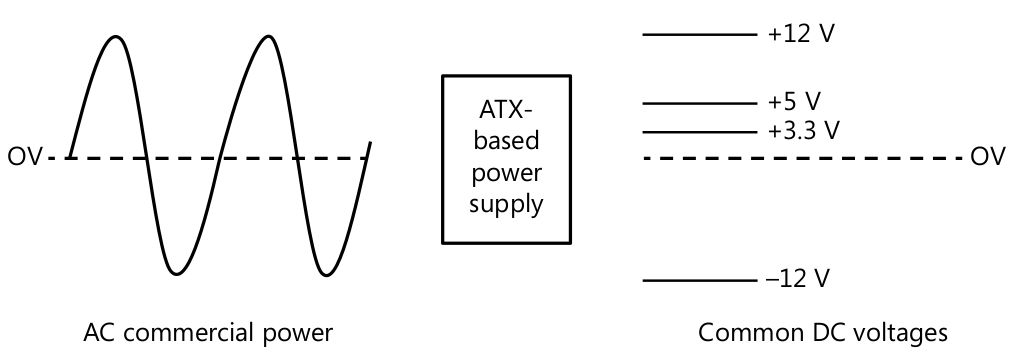
AC versus DC
AC stroom zal dikwijls 230 VAC (volts AC power) boven en onder 0 volt zijn. Maar bijvoorbeeld in de Verenigde Staten is die 115 VAC. Belangrijk is dat het een wisselstroom is, terwijl DC staat voor gelijkstroom. De DC stromen die in de figuur staan worden veel gebruikt in computers, en worden soms ook omschreven als VDC, zoals 12 VDC.
Watt
Voedingen worden beoordeeld op de Watt (W) die ze kunnen leveren. We spreken ook wel over het vermogen van de voeding. Watt wordt berekend door volt te vermenigvuldigen met ampère. Ampère (A) verwijst naar de snelheid van de stroom. Meer ampère betekent een hogere snelheid en meer ampère met dezelfde volt (V) betekent meer vermogen of Watt.
Elk component in een computer heeft een zeker vermogen nodig. Het bijvoorbeeld niet ongewoon dat een CPU tot 100 Watt nodig heeft. En ook het mainboard, de ventilatoren en de diskdrives hebben vermogen nodig. Een voeding moet dus niet enkel AC omzetten naar DC en de juiste DC stroom voorzien, ze moet ook genoeg Watt leveren voor alle componenten van het systeem.
Wanneer je een power supply unit (PSU) vervangt, zal je moeten kijken naar de W in de specificaties om het vermogen te weten. Een 600-watt PSU zal de specificatie 600 W hebben. Meestal variëren voedingen voor ATX borden van 300 W tot 1.000 W.
Als een systeem 600 W nodig heeft en je sluit er een 300 W voeding op aan, kom je in de problemen. In de meeste gevallen zal de computer gewoon niet werken. Maar het zou ook kunnen dat de voeding niet voortdurend de juiste voltages kan leveren en dat die schommelingen de componenten kunnen beschadigen.
Rails
Voedingen voorzien afzonderlijke kabels (we noemen die rails) voor de verschillende stromen (voltages). De stroom die het meeste vermogen vraagt is 12 V en wordt gebruikt voor CPU’s, ventilatoren, en harde schijven. Een enkele 12 volt rail voorziet 18A vermogen. Maar een enkele 18A rail is dikwijls niet genoeg om alle componenten die 12V nodig hebben te voorzien van stroom.
Veel voedingen voorzien minstens twee 12V rails, met een rail specifiek voor de CPU en en tweede voor al de rest. Sommige voedingen voorzien drie of vier rails. Wanneer je de voeding vervangt, dan moet je er op letten dat die minstens even veel rails heeft als het origineel.
De 12V rails voorzien de harde schijven van stroom. Indien ze meer vermogen moeten leveren dan ze aankunnen, dan zal de harde schijf fouten beginnen maken. Met andere woorden, als de harde schijven regelmatig problemen geven, overweeg dan om de voeding te vervangen door eentje met een extra 12V rail.
Connectoren
De ATX standaard voor mainboards legt ook de eisen voor de voeding vast. De meeste voedingen voorzien daarom ook in de specifieke voltages die ATX specifieert.
De afbeelding hieronder toon de achterkant van een voeding, met daarbij alle connectors. Deze voeding komt van een computer met een ATX mainboard.

ATX power supply
- AC stroom Deze aansluiting wordt gebruikt om de voeding van AC stroom te voorzien.
- Voltage selector Hiermee kan je 115V of 230V selecteren, afhankelijk van je locatie. Sommige voedingen hebben een ingebouwde sensor om de geleverde stroom te meten. In dat geval is er geen switch.
- Spanning indicator Wanneer dit lichtje brandt, dan is de voeding aangesloten. Dit wil niet zeggen dat de computer aan staat.
- Molex connectors Deze connectors leveren 5V en 12V aan verschillende onderdelen, zoals harde schijven.
- SATA connector Deze 15-pin connector voorziet stroom voor SATA harde schijven. De verschillende pinnen leveren zowel 3.3V, 5V als 12V DC.
- Extra mainboard connector De meeste mainboards gebruiken deze 4-pin connector om 12VDC te leveren aan de CPU. Systemen met meer dan een CPU gebruiken een 8-pin connector of twee 4-pin connectors.
- Floppy drive connectors Dit zijn mini-molex connectors. Ze leveren 5VDC en 12VDC aan 3.5 inch floppy drives als die nog aanwezig zijn.
- hoofdconnector voor het mainboard Een 20 of 24-pin connector om het mainboard van stroom te voorzien.
Wanneer je de Voltage selector op 230V staat en je zit op een net dat 115V levert, dan zal je niet voldoende stroom krijgen om de computer te laten werken. Omgekeerd, wanneer je de selector op 115V zet en je sluit hem aan op een bron van 230V (zoals in heel Europa!!!) dan zal je de voeding stuk maken. Zou je ooit rook ruiken, of verbrande elektronica, trek dan dadelijk de stekker uit.
Veel voedingen hebben tegenwoordig ook een PCI Express (PCIe) connector. Oorspronkelijk was dat een 6-pin connector, maar nieuwere voedingen hebben een 8-pin connector zoals in figuur hieronder. Sommige voedingen bieden die daarom ook aan als een 6+2 connector, zodat je hem op oudere zowel als nieuwere systemen kan gebruiken. Je hebt deze rail nodig wanneer je videokaart niet genoeg heeft aan de stroomvoorziening via het mainboard.
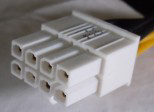
PCIe power connector
Als je ooit een voeding moet nakijken dan is het belangrijk om te controleren of de juiste voltages afgegeven worden. Om dat te kunnen doen moet je de voltages van de verschillende connectoren kennen. Een zwarte draad is aarding (of nul potentieel), oranje heeft 3.3V, rode draden voorzien 5V, gele 12V en blauwe -12V.
Welke connector waar?
De meeste connectors hebben een specifieke vorm. Ze zijn zo ontworpen dat je ze enkel juist kan aansluiten. Alhoewel, ze zijn van plastic dus als je echt hard je best doet lukt het waarschijnlijk wel en maak je je computer stuk. Ga er dus van uit dat een kabel zonder moeite moet passen. Probeer niets te forceren.
ATX vs. Micro-ATX voedingen
ATX voedingen zijn de standaard tegenwoordig. Maar sommige kleinere PC’s hebben een lager vermogen nodig en dan kan een kleinere voeding gebruikt worden. Micro-ATX voedingen bieden daarom een vermogen tussen 180 en 300 Watt. De micro-ATX voedingen zijn kleiner en hebben minder connectors.
Een voeding vervangen
Veel componenten in een computer zijn modulair. Wanneer een module stuk is, dan kan je die vervangen en de rest van de computer blijven gebruiken. Als de voeding stuk is, dan vervang je dus enkel de voeding.
Als een voeding stuk gaat dan zie je soms rook of ruik je verbrande onderdelen. Nieuwe voedingen ruiken soms ook even vreemd, maar dat wil niet zeggen dat ze stuk zijn. Wanneer je rook of vonken ziet, ontkoppel je wel onmiddellijk de voeding.
De belangrijkste aanwijzing dat de voeding stuk is dat het systeem echt helemaal niets doet. De indicator op de voeding zelf geeft dan ook geen licht. Je kijkt natuurlijk eerst na of de computer wel aan staat en er elektriciteit is. Sommige systemen hebben ook nog een aan/uit knop op de voeding zelf, dus kijk ook die na. En probeer om zeker te zijn ook eens een ander stopcontact. Als dat allemaal niet helpt, dan is het tijd voor een nieuwe voeding.
De voeding vervangen is niet moeilijk, maar je moet een paar dingen goed onthouden:
- Zet de computer af en trek de stekker uit. Vervang nooit onderdelen terwijl de computer aan staat. De uitzondering zijn onderdelen die ``hot swappable’’ zijn zoals USB flash drives.
- Zorg voor een passend vervangstuk. Controleer of het wattage ten minste even hoog is als het origineel. Kijk ook na over er minstens even veel 12V rails zijn.
- Documenteer de plaatsing van de kabels. Let op hoe de kabels aangesloten zijn voor je ze verwijderd. Maak een diagram dat toont welke kabel waar moet, of maak enkele foto’s.
Als je klaar bent om de voeding te vervangen, zal je zien dat slechts vast zit met vier schroeven. Als je de kabels en die schroeven los maakt, dan kan je de voeding verwijderen. Controleer wel even of je voeding niet naar beneden valt wanneer je de schroeven los maakt. Soms moet je ook extra componenten verwijderen voor je bij de voeding kan.
Stroomproblemen
Netstroom is niet altijd zo stabiel, en dat kan problemen veroorzaken met computers. Enkele veel voorkomende problemen zijn de volgende:
- Surge. Soms verhoogt de stroomtoevoer. In plaats van 230V kan je even 235V op het net krijgen. Meestal duurt dat niet lang maar soms zie je dat de lichten net iets sterker branden.
- Spike. Dit is een heel korte verhoging van AC voltage. Een spike kan elektronische apparaten stuk maken als die niet beschermd zijn. Dikwijls worden ze veroorzaakt door bliksem inslagen.
- Brownout. Het elektriciteitsnetwerk kan soms ook minder stroom leveren. We noemen dit een brownout. Je ziet dan vaak lichten flikkeren of minder sterk worden, en soms zullen computersystemen spontaan herstarten.
- Black-outs. Een black-out is een totaal verlies van spanning.
Stroompiekbeveiliging
Een stroompiekbeveiliging is een stekkerdoos met extra beveiliging. Ze heeft ingebouwde sensors die een surge of spike kunnen detecteren. De meeste modellen hebben een zekering die uitspringt bij een surge of spike. Wanneer dat gebeurt valt wel alle stroom weg. Je kan de zekering meestal resetten met een knop op de stekkerdoos.
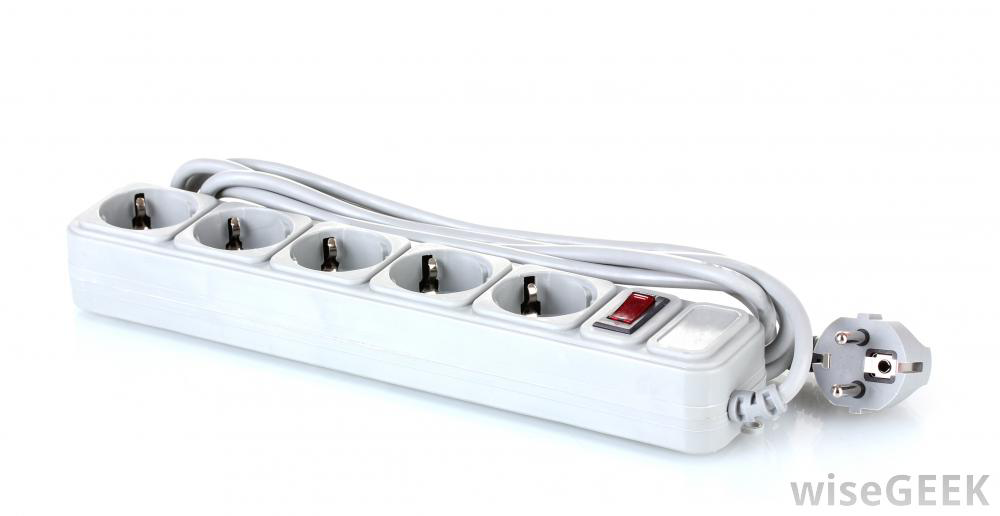
Een surge protector
Backup batterij
Een uninterruptible power supply (UPS) heeft de voordelen van een stroompiekbeveiliging maar voorziet ook een constante stroom naar het systeem. Er zit een batterij in, en als de elektriciteit uitvalt of er is een brownout, dan kan de UPS verder in stroom voorzien. Een eenvoudige UPS kan meestal stroom voorzien voor 10 tot 15 minuten. Dit is natuurlijk afhankelijk van het verbruik van je computer. (Hoe meer Watt je verbruikt, hoe minder lang je UPS voor elektriciteit kan zorgen.)
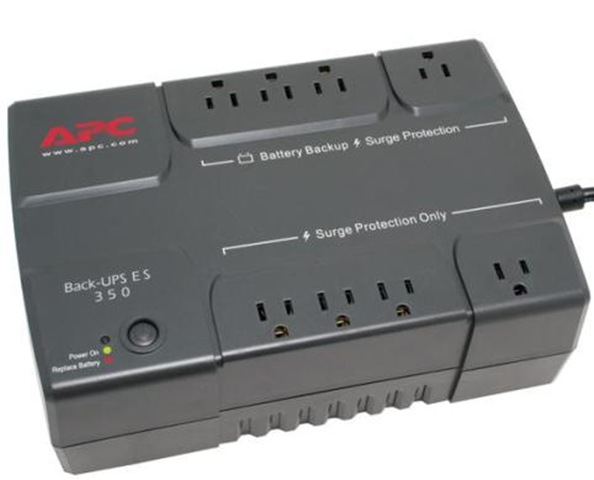
Een UPS
Een UPS kan elektriciteit voorzien voor een korte periode. Laser printers verbruiken heel wat elektriciteit en horen niet aangesloten te worden op een UPS.
Het is belangrijk dat je enkel apparaten op de UPS aansluit die niet zonder stroom mogen vallen. En dan moet je ook nog uitkijken dat de UPS daar genoeg stroom voor kan leveren. Apparaten die enkel beveiligd moeten worden tegen surges en spikes kan je beter op een surge protector aansluiten.
Handig is ook dat de meer geavanceerde modellen ook via USB met je computer verbonden zijn en een signaal kunnen geven om de computer correct af te sluiten wanneer de batterij bijna leeg is.