Bussen
Een bus in een computer is een connectie tussen twee of meer componenten en wordt gebruikt om data te versturen tussen die componenten. Een computer heeft verschillende bussen die vaak onafhankelijk van elkaar werken.
Bijvoorbeeld: computers hebben een data bus en een adres bus, zoals je kan zien in de figuur. Data wordt in het geheugen (RAM) opgeslagen op verschillende plaatsen, en iedere plaats heeft een adres, een nummer dus. Een doorsnee computer heeft miljarden locaties.
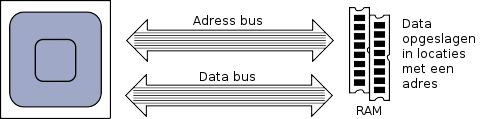
Adres en data bus worden gebruikt om data in het geheugen te schrijven en te lezen
Wanneer het systeem data wil lezen uit een bepaalde locatie, dan wordt het adres op de adres bus geplaatst. De data op die locatie wordt dan op de data bus geplaatst. Maar wanneer het systeem data wil schrijven naar een locatie, dan wordt tegelijkertijd het adres op de adres bus en de data op de data bus geplaatst.
Bussen en Geheugen
De grootte van de adres bus bepaalt hoeveel geheugen er kan aangesproken worden. Een 32-bit adres bus is beperkt tot 232 locaties, ofwel 4 GB geheugen. Een 64-bit bus kan data halen uit 264 locaties, wat meer dan 17 exabytes (EB) geheugen betekent.
We spreken over kilobyte (KB), megabyte (MB), gigabyte (GB), terabyte (TB), petabyte (PB), en exabyte (EB). Hoewel 64-bit hardware tot 17 exabytes RAM kan aanspreken, zullen we voorlopig geen systemen zien met zoveel geheugen. Een 64-bit versie van Windows 10 kan tot 2 TB RAM ondersteunen, maar 16 GB is vaak voldoende voor de meeste gebruikers van desktopcomputers.
De grootte van de data bus bepaalt hoeveel data tegelijkertijd verzonden kan worden. Een 32-bit bus kan 32 bits tegelijk verzenden, terwijl een 64-bit data bus 64 bits tegelijkertijd kan verzenden.
Enkele andere bussen op het mainboard zijn:
- Expansion slot bus Elk type slot heeft zijn eigen bus, met implementaties die de snelheid van dataverzending bepalen.
- Universal Serial Bus (USB) Deze bus dient om te communiceren met externe USB-apparaten zoals een USB-stick of een smartphone.
Slots
Mainboards hebben uitbreidingsslots zodat je extra kaarten kan aansluiten. Zo kan een mainboard standaard video naar een scherm sturen, maar je wilt misschien een hogere framerate en meer detail tijdens het gamen of videobewerking. In dat geval kun je een videokaart kopen met betere specificaties en die in een uitbreidingsslot plaatsen, zodat je graphics er beter uitzien.
Voordat je een kaart koopt, moet je weten welke slots beschikbaar zijn op je mainboard. Je wilt niet thuiskomen met een dure nieuwe kaart die niet in je mainboard past. Of misschien zit er al een andere kaart in het slot dat je nodig hebt.
In de volgende secties bekijken we de verschillende typen slots die aan bod kunnen komen, waaronder:
- Peripheral Component Interconnect (PCI) Dit slot bestaat in 32-bit en 64-bit versies en kan snelheden halen tot 533 MB/s. Hoewel PCI grotendeels verouderd is, vind je nog steeds PCI-slots op sommige moderne mainboards.
- PCI Express (PCIe) Dit is de huidige standaard voor uitbreidingsslots. PCIe biedt snelheden tot 16 GB/s per data lane in de nieuwste versies. (Een slot kan meerdere lanes hebben.)
PCI
De Peripheral Component Interconnect (PCI) standaard gebruikte oorspronkelijk een 32-bit data bus, maar werd later verbeterd naar een 64-bit bus. Het voltage begon bij 5V, maar nieuwere versies gebruiken 3,3V voor betere temperatuurcontrole. Om te voorkomen dat je een kaart in een ongeschikt slot steekt, heeft PCI zogenaamde keying onderbrekingen om incompatibiliteit te voorkomen.
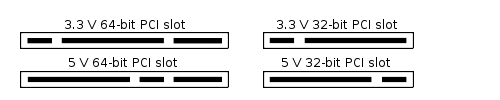
PCI slots
Hoewel PCI grotendeels is vervangen door PCIe, kun je soms nog PCI-slots vinden op moderne mainboards, voornamelijk voor oudere of gespecialiseerde apparaten.
PCIe
PCI Express (PCIe) is de huidige standaard. Drie belangrijke verschillen met de oudere bussen zijn:
- Data wordt serieel verzonden In plaats van 32 of 64 bits tegelijk te verzenden zoals bij eerdere bussen, verzendt PCIe data bit voor bit, maar tegen veel hogere snelheden.
- Geen extern kloksignaal PCIe maakt geen gebruik van een extern kloksignaal zoals oudere bussen, wat zorgt voor hogere snelheden.
- Meerdere bidirectionele lanes Een PCIe-slot kan meerdere lanes bevatten voor dataverkeer. Een PCIe x16-slot bijvoorbeeld kan 16 lanes gebruiken, wat veel meer data per seconde kan verwerken dan eerdere technologieën.
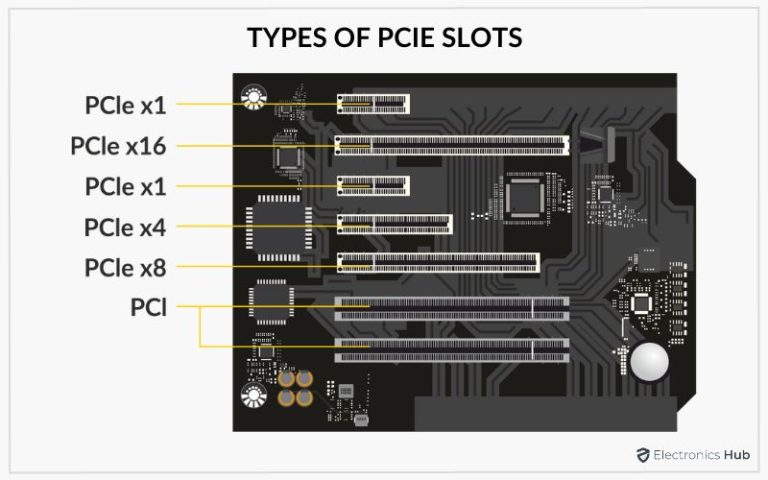
PCIe slots
PCIe is in de loop der jaren flink verbeterd en er zijn nu vier versies in gebruik, elk met hogere datatransfersnelheden. De onderstaande tabel toont de snelheden per lane:
PCIe data transfer snelheid
| Standaard | Bytes per verbinding | Transfers per seconde |
|---|---|---|
| PCIe v1 | 250 MB/s | 2,5 GT/s |
| PCIe v2 | 500 MB/s | 5 GT/s |
| PCIe v3 | 1 GB/s | 8 GT/s |
| PCIe v4 | 2 GB/s | 16 GT/s |
PCIe-slots zijn achterwaarts compatibel, wat betekent dat je een kleinere PCIe-kaart in een groter slot kunt plaatsen. Maar PCI en PCIe zijn niet compatibel met elkaar.
MiniPCI
MiniPCI slots zijn ontwikkeld voor laptops en gebruiken een 32-bit, 33MHz bus. Ze worden voornamelijk gebruikt om draadloze netwerkkaarten aan te sluiten op laptops.
MiniPCI Express (MiniPCIe) is de opvolger van MiniPCI en werkt op dezelfde manier als PCIe in desktops, maar in een kleiner formaat. Deze slots zijn ontworpen om meer data te kunnen verwerken, ideaal voor moderne laptops en compacte apparaten.
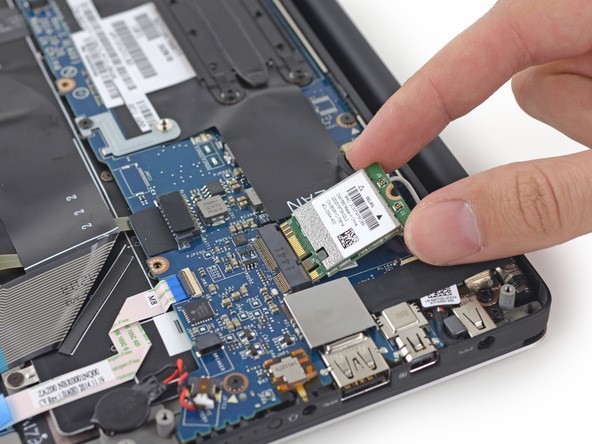
MiniPCIe slots