De rest
Jumpers
Mainboards hebben een aantal pinnetjes die met elkaar verbonden kunnen worden via zogenaamde “jumpers”. Vroeger was het gebruik van jumpers gebruikelijk voor verschillende instellingen, maar tegenwoordig is dat zeldzaam. Toch worden jumpers nog steeds gebruikt om het BIOS-wachtwoord te resetten. Dit kan nuttig zijn als een gebruiker een wachtwoord heeft ingesteld in de BIOS om wijzigingen te voorkomen, en dat wachtwoord is vergeten. In zo’n geval biedt de jumper een eenvoudige manier om de BIOS-instellingen terug te zetten naar de fabrieksinstellingen.
De afbeelding toont de pinnen om het wachtwoord te resetten, met de jumper los naast de pinnen. De instructies zijn meestal afgedrukt op het mainboard, en de pinnen zijn voorzien van duidelijke labels. Om het wachtwoord te resetten, verbind je de jumper met pin 1 en 2. In de normale situatie is de jumper verbonden met pin 2 en 3.
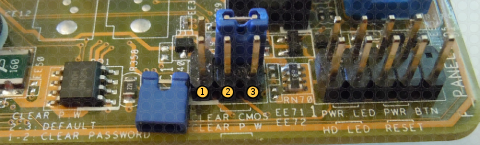
Detail van een mainboard met jumpers.
Front Panel
Mainboards hebben ook connectoren om het frontpanel van de computerkast aan te sluiten. Als je naar de afbeelding met jumpers kijkt, zie je rechts ook deze aansluitingen. De kabeltjes hebben zeer kleine stekkers die verbonden zijn met componenten op het frontpanel van de kast. Niet elk mainboard en elke kast heeft dezelfde connectoren, maar veel voorkomende zijn:
- Power light Dit LED-lampje in het frontpanel gaat aan wanneer de computer ingeschakeld is. In de figuur is het gelabeld als PWR LED, wat staat voor power light emitting diode (LED).
- Power button Deze pinnen worden verbonden met de aan/uit-knop van de computer. Het label in de figuur is PWR BTN.
- Drive activity lights Deze lampjes gaan branden wanneer de harde schijf of SSD data leest of schrijft.
- Reset button Hiermee kan je de computer resetten.
- USB Vaak zijn er ook USB-connectoren voor het frontpanel, die je zelf op het mainboard moet aansluiten.
- Audio Veel kasten hebben ook aansluitingen voor audio-apparaten zoals een hoofdtelefoon via het frontpanel.
Het inschakelen van de voeding stuurt stroom naar het mainboard, maar de computer zelf gaat pas aan wanneer je de aan/uit-knop op het frontpanel indrukt. Als je vermoedt dat de powerknop kapot is, kun je de connector verwijderen en de twee pinnetjes kortsluiten met een platte schroevendraaier om te testen of de computer dan start. Als dat werkt, is de knop waarschijnlijk defect.
In de praktijk
In het begin van dit hoofdstuk heb je een schema van een mainboard met de aangeduide componenten gezien. De onderstaande afbeelding toont een foto van een Intel DX79SI Extreme mainboard. Dit is een nieuwer mainboard, waardoor verouderde componenten zoals IDE-connectoren en AGP-slots niet meer aanwezig zijn.
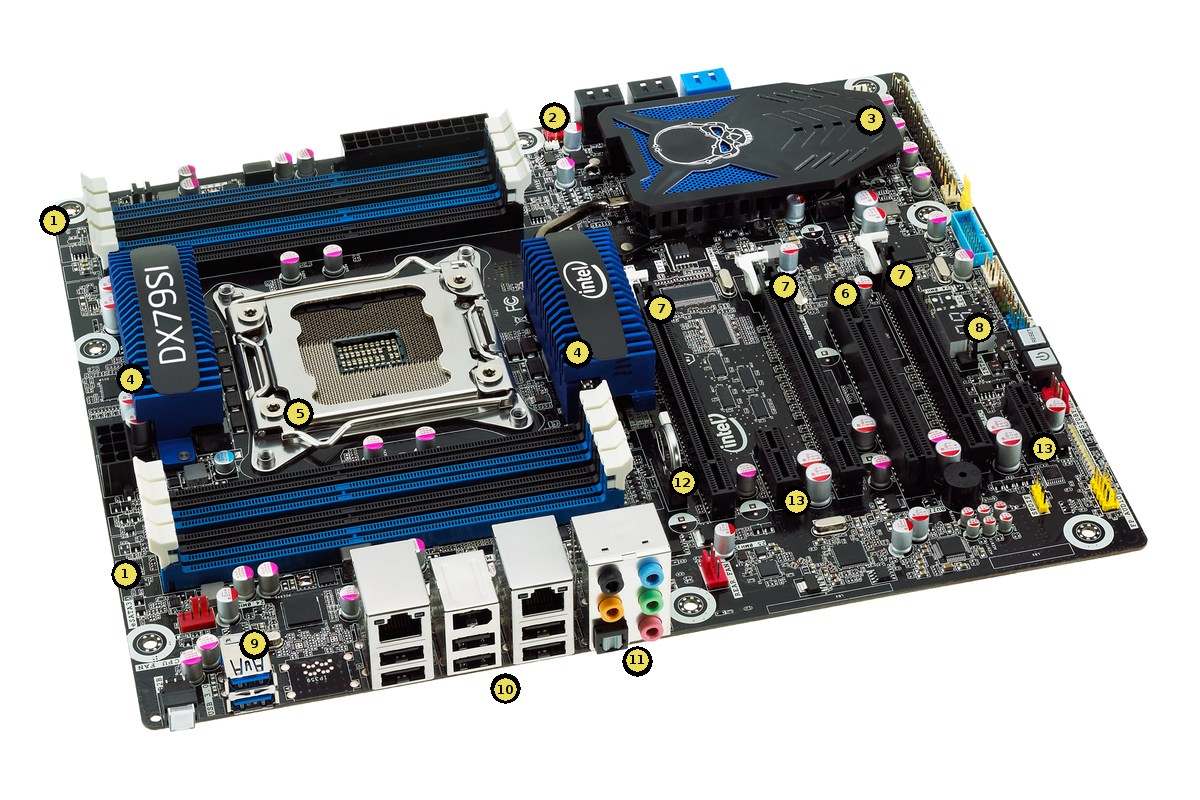
Intel mainboard
- RAM slots Dit mainboard heeft 8 slots voor dual in-line memory modules (DIMM) en ondersteunt double data rate type 3 (DDR3) geheugen.
- SATA-poorten Er zijn vier SATA 3Gb/s poorten en twee SATA 6Gb/s poorten. In de afbeelding zie je de kleur van de poorten niet, maar de 3Gb/s poorten zijn zwart en de 6Gb/s poorten blauw, zodat ze gemakkelijk te onderscheiden zijn.
- Intel X79 Express Chipset Deze chipset maakt gebruik van de Direct Media Interface (DMI) om met de CPU te communiceren.
- Spanningsregelaars bedekt met heatsinks De heatsinks helpen om de spanningsregelaars koel te houden. Eén regelt de stroomtoevoer voor de CPU en de andere voor de chipset.
- CPU socket Dit is een socket voor een Intel Core i7-processor met 4 of 6 cores.
- PCI-uitbreidingsslot Voor oudere PCI-kaarten.
- Drie PCIe x16 slots Voor nieuwere PCIe-kaarten, zoals videokaarten.
- Power-on self test (POST) decoder Dit display toont verschillende codes tijdens het opstarten, die je kunt gebruiken om eventuele problemen met het mainboard op te sporen.
- USB 3.0 poorten Deze poorten zijn toegankelijk via het achterpaneel van de computer. Andere connectors op het mainboard kunnen worden verbonden met USB-aansluitingen op het frontpanel.
- Poorten op het achterpaneel Hier zie je twee RJ-45 netwerkpoorten, een IEEE 1394 FireWire-connector, en zes USB 2.0-poorten.
- Audio-poorten De audio-aansluitingen bevinden zich ook aan de achterkant en ondersteunen 7.1 surround sound.
- CMOS-batterij Dit is een ronde batterij die gebruikt wordt om BIOS-instellingen op te slaan wanneer de computer uitstaat.
- PCIe x1 slot Een kleiner slot voor x1 PCIe-kaarten.